Loading

Thứ Năm, 31 tháng 7, 2014

Hướng dẫn Thiết lập mạng Wi-Fi cho gia đình

By With Không có nhận xét nào:
Bộ định tuyến, điểm truy cập không dây không những giúp mở rộng mạng có dây hiện hữu mà còn giúp tăng cường khả năng kiểm soát, quản lý truy cập Internet hiệu quả hơn.
Hiện nay, với sự “bùng nổ” của các thiết bị di động như điện thoại thông minh, máy tính bảng…, nhu cầu kết nối Internet qua mạng Wi-Fi “tại gia” ngày càng tăng cao. Bài viết sẽ hướng dẫn bạn cách thức thiết lập mạng Wi-Fi “tại gia”.

Kết nối Internet ADSL hiện khá phổ biến, vì vậy bài viết sẽ đề cập chủ yếu đến các thiết bị kết nối Internet qua ADSL, với các kết nối Internet khác (qua cáp truyền hình, cáp quang,…), cách thức cấu hình cũng tương tự.

Chọn thiết bị Wi-Fi
Trên thị trường hiện có ba dòng sản phẩm phổ biến cho phép người dùng mở rộng mạng có dây hiện hữu: Wireless ADSL Router, Wireless Router, Access Point.

Wireless ADSL Router là bộ định tuyến không dây cho phép bạn gắn trực tiếp đường dây Internet (thường là đường dây điện thoại, đầu RJ11) của nhà cung cấp dịch vụ với thiết bị.

Wireless Router là bộ định tuyến không dây đòi hỏi người dùng phải có modem kết nối Internet. Bạn gắn đường dây Internet vào thiết bị modem, sau đó gắn dây mạng (đầu RJ45) kết nối giữa thiết bị modem và Wireless Router.
Access Point là điểm truy cập không dây, hoạt động tương tự các bộ chuyển mạch mạng (switch). Bạn có thể gắn Access Point vào bất kỳ nút mạng (đầu mạng) nào.
Mặc dù, cả Wireless ADSL Router, Wireless Router và Access Point đều hỗ trợ mạng Wi-Fi, nhưng tùy theo cấu hình phần cứng, các thiết bị này sẽ có khả năng cung cấp Wi-Fi ở các mức khác nhau, chẳng hạn hỗ trợ Wi-Fi 1 tần số hoặc 2 tần số (2,4GHz, 5GHz), tích hợp 2 hay 4 anten để tăng độ phủ sóng, trang bị các công nghệ để cải thiện tín hiệu… Vì vậy tùy theo hạ tầng mạng, nhu cầu sử dụng và không gian lắp đặt mà bạn chọn thiết bị mạng không dây cho phù hợp.
 
Thiết lập kết nối Internet
Wireless ADSL Router
Cài đặt tự động
Bạn gắn đường dây Internet (thường là đường dây điện thoại, đầu RJ11) của nhà cung cấp dịch vụ vào cổng có ký hiệu DSL hay ADSL trên Wireless ADSL Router. Thông thường, Wireless ADSL Router cung cấp sẵn 4 cổng mạng Ethernet (đầu RJ45) cho phép bạn kết nối với máy tính để bàn, máy in mạng… Sau đó bạn gắn dây nguồn để cấp điện cho thiết bị.
Tiếp theo, bạn bật nguồn cho Wireless ADSL Router và kiểm tra các đèn tín hiệu, chẳng hạn đèn nguồn (POWER), đèn báo gửi/nhận dữ liệu (DSL)… nếu các đèn đều sáng thì tiến hành bước tiếp theo. Nếu đèn báo gửi/nhận dữ liệu (DSL) chưa sáng hay nhấp nháy quá lâu, bạn cần kiểm tra lại dây kết nối với thiết bị hoặc liên hệ với nhà cung cấp dịch vụ Internet (ISP). Thông thường, đường truyền Internet tốt thì khoảng 10 giây bạn sẽ thấy đèn DSL sáng (không nhấp nháy).

Với tiện ích cài đặt tự động, thường có tên “Setup Wizard”, bạn chỉ cần nhấn Next và làm theo các hướng dẫn, chẳng hạn nhập tên tài khoản (User Name), mật khẩu (Password),… do ISP cung cấp.

Cài đặt thủ công
Bạn xem tài liệu hướng dẫn đi kèm thiết bị để biết địa chỉ IP và tài khoản đăng nhập mặc định vào thiết bị. Thông thường địa chỉ IP mặc định là 192.168.1.1, User name: admin, Password: admin. Tiếp theo bạn gắn dây mạng kết nối với Wireless ADSL Router, mở trình duyệt web (IE, Firefox, Chrome,…) và nhập địa chỉ IP, tài khoản đăng nhập mặc định vào thanh địa chỉ trình duyệt web.
Sau khi đăng nhập thành công vào Wireless ADSL Router, bạn vào mục Setup hay Internet Connection (tùy theo thiết bị của mỗi hãng) và thiết lập các thông số của nhà cung cấp dịch vụ Internet: Encapsulation (thường là PPPoE), VPI/VCI (VNPT và Viettel là 8/35, FPT là 0/33,...), User name, Password truy cập Internet (không phải User name, Password đăng nhập vào thiết bị Wireless ADSL Router) .

Wireless Router
Kết nối ADSL modem với Wireless RouterTrước tiên, bạn hãy kiểm tra thiết bị kết nối Internet hiện có tại gia đình là ADSL modem hay ADSL modem/router.

Nếu gia đình bạn chỉ sử dụng 1 máy tính kết nối Internet, thì có thể bạn đang dùng ADSL modem. Để thiết lập kết nối Internet cho Wireless Router, bạn nối dây mạng từ cổng LAN trên ADSL modem với cổng Internet trên Wireless Router (chú ý ADSL modem phải có cổng giao tiếp mạng Ethernet – cổng RJ45). Bước tiếp theo bạn đăng nhập vào thiết bị Wireless Router, chọn mục Setup.Basic setup, chọn mục Internet Connection Type là PPPoE, nhập username và password (đây là tài khoản truy cập Internet mà nhà cung cấp dịch vụ đã cung cấp cho bạn), tiếp theo chọn Enable trong mục DHCP Server Setting và nhấn Save Settings để lưu toàn bộ thiết lập.

Kết nối ADSL modem/router với Wireless RouterNếu gia đình bạn có từ 2 máy tính kết nối Internet thì bạn đang dùng ADSL modem/router. Để thiết lập kết nối giữa ADSL modem/router với thiết bị Wireless Router, trên ADSL modem/router bạn có 2 sự lựa chọn: giữ nguyên cấu hình modem/router ADSL hiện tại, thường là chế độ định tuyến (Router mode) hay chuyển ADSL modem/router sang chế độ cầu nối (Bridge mode).
Chế độ Bridge mode cho kết nối Internet ổn định và bạn dễ dàng kiểm soát lỗi “rớt mạng Internet” hơn so với chế độ Router mode. Tuy nhiên việc thiết lập đòi hỏi bạn một chút khéo léo trong thao tác cấu hình thiết bị và một ít kiến thức về tin học. Nếu bạn chọn chế độ Router mode (giữ nguyên thiết lập trên ADSL modem/router), thì việc thiết lập kết nối giữa 2 thiết bị khá dễ dàng, chỉ với vài thao tác đơn giản.

Nếu bạn chọn Bridge mode, trên ADSL modem/router, vào mục cấu hình kết nối Internet, chọn chế độ là Bridge, tiếp theo bạn xóa 2 ô username và password, nhưng vẫn giữ nguyên các thông số VPI, VCI, sau đó nhấn Disable mục DHCP Server để tắt chế độ cấp phát IP động, vì việc cấp phát IP này sẽ do Wireless Router đảm trách. Nhấn Save để lưu các thiết lập (tùy loại ADSL modem/router sẽ có các cách cấu hình khác nhau).

Sau khi thiết lập xong Bridge mode trên ADSL modem/router, bạn hãy nối dây mạng từ cổng LAN trên ADSL modem/router với cổng Internet trên Wireless Router, và thực hiện các bước như phần kết nối ADSL modem với Wireless Router: đăng nhập vào thiết bị Wireless Router, chọn mục Setup.Basic setup, chọn mục Internet Connection Type là PPPoE, nhập username và password (đây là tài khoản truy cập Internet mà nhà cung cấp dịch vụ đã cung cấp cho bạn), tiếp theo chọn Enable trong mục DHCP Server Setting và nhấn Save Settings để lưu toàn bộ thiết lập.
Nếu chọn chế độ Router mode, bạn sẽ không cần thiết lập gì trên ADSL modem/router. Thay vào đó bạn chỉ cần nối dây mạng từ cổng LAN trên ADSL modem/router với cổng Internet trên thiết bị Wireless Router.

Tiếp theo, đăng nhập vào giao diện cấu hình thiết bị Wireless Router, chọn mục Setup.Basic setup, mục Internet Connection Type chọn Automatic Configuration – DHCP, mục DHCP Server Setting chọn Enable. Sau đó nhấn Save Settings để lưu các thiết lập.
Chú ý: lúc này, bạn đã có thể truy cập Internet qua mạng Wi-Fi cấu hình mặc định trên Wireless Router, tuy nhiên mạng Wi-Fi này chưa được mã hóa.

Với Access Point, bạn không cần thực hiện bước thiết lập kết nối Internet này.
Cấu hình mạng Wi-Fi
Cả Wireless Router, ADSL Wireless Router, Access Point (từ đây sẽ gọi chung là thiết bị Wi-Fi) đều có cách thức cấu hình mạng Wi-Fi tương tự nhau.
Cấu hình tự động
Hầu hết các thiết bị Wi-Fi hiện nay đều hỗ trợ tính năng Wi-Fi Protected Setup, giúp người dùng thiết lập nhanh mạng Wi-Fi và hỗ trợ các thiết bị kết nối nhanh vào mạng Wi-Fi. Tuy nhiên, chức năng này chỉ có tác dụng khi các thiết bị truy cập mạng không dây như máy tính xách tay, điện thoại thông minh, máy tính bảng,... cũng hỗ trợ chức năng Wi-Fi Protected Setup. Để kích hoạt tính năng Wi-Fi Protected Setup, bạn cần đăng nhập vào thiết bị Wi-Fi, sau đó vào mục Wireless.Basic Wireless Settings, chọn Wi-Fi Protected Setup. Tùy theo thiết bị truy cập Wi-Fi (máy tính xách tay, điện thoại thông minh, máy tính bảng,...) mà sẽ yêu cầu bạn nhập số PIN, hay nhấn nút Wi-Fi Protected Setup để thiết bị truy cập mạng không dây và thiết bị Wi-Fi “gặp nhau”.
Cấu hình thủ công

Bạn vào mục Wireless, Basic Wireless Settings, chọn Manual. Nếu thiết bị Wi-Fi của bạn hỗ trợ hai băng tần 2,4GHz và 5GHz đồng thời, bạn có thể thiết lập cả 2 băng tần. Mạng Wi-Fi dùng tần số 5GHz ít bị nhiễu bởi các thiết bị như lò vi ba, điện thoại bàn không dây, cũng như các mạng Wi-Fi lân cận dùng tần số 2,4GHz; thích hợp cho cho nhu cầu giải trí xem phim, nghe nhạc.
Nếu thiết bị Wi-Fi chỉ hỗ trợ hai băng tần 2,4GHz, 5GHz không đồng thời, bạn thiết lập mạng Wi-Fi băng tần 2,4GHz hay 5GHz tùy theo nhu cầu. Các thiết bị truy cập mạng Wi-Fi (máy tính bảng, điện thoại thông minh,…) hỗ trợ chuẩn 802.11a/n mới có thể truy cập mạng Wi-Fi tần số 5GHz.

Cách thiết lập mạng Wi-Fi 5GHz và 2,4GHz tương tự nhau, bạn chọn Network Mode là Mixed, hỗ trợ các thiết bị truy cập mạng Wi-Fi chuẩn 802.11b/g/n, hay Wireless-N Only, chỉ cho các thiết bị truy cập mạng Wi-Fi chuẩn 802.11n. Đặt tên mạng SSID, chọn độ rộng kênh (Channel Width), nhấn chọn Disable để ẩn tên mạng SSID.

Thiết lập bảo mật mạng Wi-Fi

Thay đổi mật khẩu đăng nhập thiết bị Wi-Fi
Trước tiên, bạn cần thay đổi mật khẩu đăng nhập mặc định (password: admin) vào thiết bị Wi-Fi. Bạn vào mục Administration.Management, nhấn chọn ô Modem Router User Name để đổi tên đăng nhập, chọn ô Modem Router Password để đổi mật khẩu đăng nhập và nhập lại mật khẩu đăng nhập lần nữa vào ô Re-Enter to Confirm, sau đó nhấn Save Settings để lưu các thiết lập (tùy loại thiết bị Wi-Fi sẽ có các cách thiết lập khác nhau).

Ẩn tên mạng SSID


Bạn truy cập thiết bị Wi-Fi bằng mật khẩu đăng nhập mới. Tiếp theo và cũng không kém phần quan trọng, bạn cần ẩn và thay đổi tên mạng Wi-Fi mặc định (SSID). Thiết bị Wi-Fi thường phát quảng bá SSID và bất kỳ ai cũng có thể dò ra được, vì vậy việc ẩn và thay đổi SSID là bước tiếp theo trong bảo mật mạng Wi-Fi. Để thực hiện, bạn vào mục Wireless.Basic Wireless Settings, thay đổi tên SSID trong phần Network Name, sau đó chọn Disable trong mục SSID Broadcast. Lúc này, để các máy tính xách tay, điện thoại di động, máy tính bảng,... truy cập mạng Wi-Fi, bạn cần nhập SSID trên mỗi máy.

Mã hóa mạng Wi-Fi
Bước tiếp theo, bạn cần thiết lập mã hóa bảo vệ dữ liệu truyền dẫn qua mạng Wi-Fi. Hiện mã hóa mạng không dây WPA2 bảo mật hơn WPA,WEP; WPA2 dùng khóa mã hóa động (thay đổi theo thời gian định trước – mặc định là 3600 giây), trong khi WEP là tiêu chuẩn mã hóa cũ. Trên thiết bị Wi-Fi, bạn vào mục Wireless.Wireless Security, chọn Security Mode là WPA2-Personal (dùng cho người dùng cá nhân, gia đình. Với doanh nghiệp có máy chủ xác thực Radius thì bạn nên chọn WPA2-Enterprise), tiếp theo bạn chọn mã hóa AES, và đặt khóa mã hóa từ 8-63 ký tự phức tạp. Nhấn Save Settings để lưu các thiết lập. Để truy cập mạng Wi-Fi, ngoài tên mạng SSID, các thiết bị kết nối còn phải nhập khóa mã hóa này.

Lọc truy cập theo địa chỉ MAC

Nếu cần mức bảo mật cao hơn, bạn có thể thiết lập thêm chức năng lập lọc truy cập mạng Wi-Fi theo địa chỉ MAC (Media Access Control). Địa chỉ MAC là dãy số và ký tự duy nhất trên mỗi thiết bị mạng, do đó việc lọc địa chỉ MAC sẽ giúp bạn xác định cụ thể máy tính nào được phép/không được phép truy cập mạng Wi-Fi. Để thiết lập, vào mục Wireless.Wireless MAC Filter, chọn Enable, chọn Permit. Nếu các máy tính đã truy cập vào mạng Wi-Fi, bạn có thể nhấn ngay nút Wireless Client List để ghi nhận các địa chỉ MAC, còn không thì bạn nhập thủ công từng địa chỉ MAC các máy tính mà bạn cho phép truy cập. Sau đó nhấn Save Settings để lưu các thiết lập.
Một số lưu ý bảo mật mạng Wi-Fi
- Thay đổi tài khoản (username, password ) mặc định truy cập thiết bị Wi-Fi.

- Đặt mật khẩu phức tạp, kết hợp chữ hoa, chữ thường, số, ký tự đặc biệt và nên dài tối thiểu 8 ký tự.

- Thiết lập mã hóa mạng không dây WPA2 (AES).

- Ẩn tên mạng SSID.

- Sử dụng bộ lọc truy cập mạng Wi-Fi theo địa chỉ MAC.

- Thiết lập thời gian tự động thay đổi khóa mã hóa thành 1800 giây (30 phút).

- Bật chức năng tường lửa trên thiết bị Wi-Fi.
Nguồn: http://hanoicomputer.vn
Lựa chọn máy in cho nhu cầu gia đình và văn phòng thế nào?

By With Không có nhận xét nào:
Giá thành rẻ cùng với chất lượng ngày càng được nâng cao thì máy in đã dần trở nên phổ biến và tiếp cận gần hơn với người dùng hộ gia đình. Ngày nay thì chỉ với vài triệu đồng là bạn đã có thể tự sắm một chiếc máy in để phục vụ cho nhu cầu in ấn của mình nhưng liệu bạn đã biết các chọn mua máy in đúng cách?
1. Xác định nhu cầu sử dụng

Không chỉ với máy in mà tất cả các món đồ nào đó khi bạn đang dự định mua, bạn cần phải xác định rõ nhu cầu sử dụng từ đó chọn ra loại máy phù hợp để tránh phải bỏ ra một số tiền lãng phí và có thể sử dụng được tối đa hiệu suất sử dụng. Sẽ là rất lãng phí nếu như bạn mua một chiếc máy in mầu trong khi hầu hết thời gian sử dụng lại là in văn bản đen trắng.


Trước tiên bạn hãy nhớ lại xem gần đây bạn thường hay in những tài liệu gì đen trắng hay in màu. Máy in đen trắng sẽ rẻ hơn khá nhiều so với máy in màu, đó là chưa kể đến việc nó dễ sử dụng hơn. Một điều quan trọng là bạn cần phải xác định rõ những gì mà mình đang in ra chứ không phải là những gì mà mình sẽ in trong tương lai vì biết đâu có thể bạn sẽ không cần tới những thứ đó nữa. Người dùng luôn tỏ ra tham lam và muốn những thứ mà mình mua có càng nhiều tính năng càng tốt nhưng nếu không sử dụng tới chúng thì chẳng khác nào việc bạn đang dùng “dao mổ trâu để giết gà” vậy chính vì thế hãy mua máy in đen trắng nếu bạn cần in đen trắng và mua máy in màu nếu cần in màu.

2. Tìm hiểu rõ về loại máy in

Hiện nay có hai loại máy in phổ biến đó là máy in phun và máy in laser. Trước đây còn có một loại máy in nữa là máy in kim, loại máy in này thường có một số khuyết điểm như khi in phát ra tiếng ồn, tốc độ in chậm; chất lượng in không cao, độ nét thấp... cho nên hiện nay ít được ưa chuộng. Loại máy in cũng quan trọng không kém nhu cầu sử dụng của người dùng vì chúng đều có những ưu nhược điểm khác nhau tùy thuộc vào mục đích sử dụng nên bạn sẽ cần phải cân nhắc xem loại máy nào sẽ phù hợp cho công việc của mình.

Máy in phun

Máy in phun rất phổ biến bởi chúng có khá nhiều mẫu mã và tầm giá để bạn lựa chọn. Thông thường chúng được thiết kế với các resistor rất nhỏ nằm tại các lỗ phun mực (được gọi là jet hoặc nozzles). Khi máy in hoạt động một dòng điện sẽ chạy qua resistor để nung nóng mực làm cho nó vỡ ra và bắn vào mặt giấy với tốc độ rất cao.

Sở dĩ máy in phun phổ biến trên thị trường như hiện nay là bởi chúng có độ linh hoạt rất cao khi sử dụng tuy rằng chúng không cho chất lượng tốt nhất trên một loại giấy in cụ thể nào nhưng chúng lai có thể in được trên nhiều chất liệu giấy khác nhau. Đây được coi là một ưu điểm vượt trội của máy in phun so với các loại máy in khác, chúng có thể in được trên giấy thường, giấy ảnh và thậm chí là vải. Bên cạnh đó do mực được phun ra trên giấy nên giấy sẽ không bị nóng và tránh được hiện tượng giấy in bị cong sau khi in.

Nhược điểm: Máy in phun thường hoạt động rất chậm và chất lượng bản in thì rất khác nhau. Nếu bạn phải in nhiều trang tài liệu cùng một lúc thì bạn sẽ phải chờ rất lâu, chất lượng bản in cũng tỉ lệ thuận với chất lượng giấy in. Đa số các máy in phun thường là các máy in màu (có thể kết hợp in được các bản in đen trắng). Để in ra màu sắc cần tối thiểu 3 loại mực, các màu sắc được thể hiện bằng cách pha trộn ba màu cơ bản với nhau. Chính vì chỉ có ba loại mực trộn nên chất lượng in màu của máy in phun sẽ không thể đẹp bằng những loại máy in khác. Bên cạnh đó thì các hộp mực màu của máy in phun thường được thiết kế cùng khối vì thế khi bạn in nhiều bản in thiên về một màu nào đó sẽ dẫn đến hiện tượng có một màu hết trước do đó để tiếp tục in bạn sẽ cần phải thay hộp mực mới gây nên sự lãng phí đối với các màu còn lại chưa hết. Hiện nay thì các hộp màu được tách riêng biệt và tăng số lượng các loại màu để phối trộn (nhiều hơn 3 màu - không kể đến hộp màu đen) sẽ cho bản in đẹp hơn, giảm chi phí hơn trước.

Chi phí in chính là nhược điểm lớn nhất của máy in phun, bạn có thể mua được một chiếc máy in phun với giá rất rẻ nhưng bạn sẽ phải thay mực thường xuyên và đôi khi số tiền này có thể đủ để mua một chiếc máy in khác. Không phải ngẫu nhiên mà máy in phun được cho là có chi phí trên mỗi bản in là lớn nhất. Vì mực ở dạng nước nên mực để lâu sẽ bám cứng vào đầu phun khiến lượng mực lỏng trong hộp không thể thoát ra khỏi đầu phun nữa khiến mất đi phần màu đó trên ảnh, và người dùng sẽ phải thực hiện thao tác lau đầu phun khi lâu không sử dụng, thao tác này cũng phần nào ảnh hưởng tới tuổi thọ của đầu phun.

Kết luận: Nếu bạn cần in nhiều và thường xuyên các loại tranh ảnh thì máy in phun là sự lựa chọn sáng suốt vì vấn đề giá thành mực in ở Việt Nam đã được khắc phục bằng cách chế thêm các bộ tiếp mực ngoài cho máy.

Máy in laser

Máy in laser có cách thức hoạt động khác với máy in phun, Chúng hoạt động dựa trên nguyên tắc dùng tia laser để chiếu lên một trống từ, trống từ quay qua ống mực (có từ tính) để mực hút vào trống, giấy chuyển động qua trống và mực được bám vào giấy, sau cùng mực sẽ được sấy khô và bám chặt vào giấy bằng lô sấy trước khi ra ngoài.

Tốc độ hoạt động nhanh và giá thành mỗi bản in tương đối thấp là những ưu điểm của máy in laser dù rằng chúng không thể in được trên nhiều chất liệu như máy in phun. Những chất liệu có thể được dùng để in cho máy in laser là chất liệu có thể chịu được nhiệt của quá trình sấy khô mực. Một ưu điểm nữa của máy in laser là chúng sử dụng loại mực khô nên bạn có thể không sử dụng máy in laser trong nhiều tháng mà chất lượng bản in vẫn không thay đổi.

Bên cạnh máy in laser còn có một loại máy in khác nữa là máy in LED (Light-Emitting Diode). Những chiếc máy in LED này sử dụng phương thức tĩnh điện cơ bản để làm mực dính vào giấy. Thay vì phải dùng hàng loạt thấu kính, gương xoay chiều và hệ thống quét phức tạp như máy in laser thì chúng hoạt động nhờ vào 1 chuỗi các diode thẳng hàng. Khi các đèn diode này phát sáng, chúng sẽ tạo ra ảnh nhiệt trên ống và tiếp nhận hình ảnh xoay chiều thông qua một dãy điểm. Hình ảnh sau đó được truyền qua nhờ mực in tới một dây chuyền trung gian hoặc trực tiếp lên giấy để tạo ra bản in.

Máy in LED là loại máy in hứa hẹn sẽ làm cho các loại máy in văn phòng nhỏ gọn hơn, ít ồn hơn, chi phí in trên loại máy in này cũng thấp hơn so với máy in laser. Dù rằng giá máy in LED có cao hơn một chút nhưng bù lại bạn sẽ có tốc độ in nhanh hơn và ít trục trặc hơn nhưng nói thế cũng không có nghĩa rằng máy in laser là dễ hỏng hơn vì chúng cũng có độ bền rất cao.

Kết luận: Nếu nhu cầu của bạn là in đen trắng và thỉnh thoảng in màu thì sẽ khó có loại máy in nào có thể đánh bại được máy in laser và máy in LED. Vấn đề của bạn là quyết định giữa LED hoặc laser.

3. Hiểu rõ các thuật ngữ của máy in

Bất kỳ một thiết bị điện tử nào cũng đi kèm với nó là một loạt thông số kỹ thuật mà nếu không hiểu rõ người mua rất có thể sẽ bị bối rối, máy in cũng không phải là ngoại lệ. Khi đi mua máy nếu không tìm hiểu kỹ các thông số bạn sẽ bị choáng ngợp hoàn toàn và mất phương hướng trong việc lựa chọn máy in. Nếu không cẩn thận trong việc xem các thông số này bạn hoàn toàn có thể rước về một chiếc máy in có chất lượng tồi. Dưới đây là những thông số quan trọng mà bạn nên xem qua khi đi mua máy in.

Độ phân giải DPI

Bạn sẽ thấy thông số DPI xuất hiện ở trên tất cả các máy in. DPI (Dots-Per-Inch) biểu thị số điểm mà máy in có thể in ra trên mỗi một inch vuông. DPI càng cao thì bản in của bạn sẽ càng sắc nét. Về cơ bản thì DPI là một thông số khá quan trọng trên mỗi loại máy in giúp bạn có thể hình dung sơ qua được về chất lượng bản in. Bạn cũng không nên đánh đồng DPI với PPI (Pixels-Per-Inch) của màn hình máy tính vì chúng hoàn toàn khác nhau. Thế nên sẽ không có gì là lạ nếu một chiếc màn hình có độ PPI thấp hơn vẫn có thể hiển thị hình ảnh sắc nét và rực rỡ hơn so với bản in trên giấy.

DPI trên máy in đã được cải thiện rất nhiều nhằm đem lại chất lượng bản in tốt hơn trên máy in. Đối với các loại máy in, chỉ số DPI vào khoảng 150 là đủ để in ra những bản in bình thường như danh sách hàng hóa hay giá tiền. Cao hơn một chút là 300 DPI giúp bạn có thể in được những hình ảnh lô gô hay văn bản sắc nét hơn. Hầu hết những máy in phun chất lượng thấp có DPI dao động từ khoảng 300-600 DPI trong khi những loại máy in phun cao cấp hơn có thể cho đến 1000 DPI. Máy in laser và máy in LED có thể cho độ DPI từ khoảng 600 đến 2000 DPI. Dẫu vậy nếu nhu cầu của bạn chỉ là in văn bản đơn giản thì bạn cũng không cần phải quan tâm quá nhiều tới thông số này làm gì vì đa số các loại máy in cũng có thể đáp ứng tốt cho nhu cầu đó.

Tốc độ in

Tốc độ in của máy in được thể hiện bằng thông số PPP (Pages-Per-Minute) là số trang in được trong mỗi phút, đôi khi bạn sẽ bắt gặp thông số CPP (Characters-Per-Minute) biểu thị cho số lượng kí tự mà máy in có thể in được trong một phút. Với loại máy in chuyên dùng để in hình ảnh, bạn sẽ bắt gặp thông số IPP (Images-Per-Minute) là số ảnh in được trong một phút. Thông thường thì máy in phun sẽ có tốc độ chậm hơn rất nhiều so với máy in laser hoặc máy in LED.

Máy in đa chức năng

Khi một loại máy in được gắn cái mác này thì ngoài chức năng là in ấn thông thường ra bạn còn có thể sử dụng nó để phô tô hay scan hoặc làm nhiều việc khác tùy thuộc vào thiết kế của nhà sản xuất. Ưu điểm của loại máy này là chúng tiết kiệm không gian và đa năng nhưng nhược điểm thì ai cũng có thể dễ nhận ra. Đó là chúng ít khi có một chức năng nào hoạt động xuất sắc, tất cả các chức năng chỉ hoạt động ở mức thường thường do nhà sản xuất đã cố nhồi nhét nhiều tính năng vào một thiết bị, chưa kể đến việc bạn sẽ gây ra sự lãng phí nếu không sử dụng hết các chức năng.

Stand-Alone Printing

Loại máy đi kèm với thông số Stand-Alone Printing hay một số tên gọi khác như Stand-Alone, Walk-Up, PC-less thì nghĩa là bạn có thể sử dụng chúng với ổ USB hay thẻ nhớ để in mà không cần phải kết nối với máy tính. Những loại máy này cho độ linh hoạt cao và tỏ ra rất hữu dụng mỗi khi bạn cần phải in tài liệu mà máy tính thì đang gặp trục trặc.

Duplexing

Đây là một thuật ngữ miêu tả chiếc máy in có khả năng in hai mặt giúp bạn có thể tiết kiệm thời gian khi in mà không phải cho lại giấy vào khay để in.

Kết nối của máy in

Trước đây các loại máy in thường chỉ sử dụng hai cổng giao tiếp là parallel và serial tuy nhiên thì hiện nay các cổng giao tiếp cho máy in đã được mở rộng hơn chứ không chỉ là parallel và serial. Bạn sẽ dễ dàng bắt gặp các loại máy in có giao tiếp USB rất phổ biến, một số loại máy in laser và LED có giá thành cao còn được trang bị cả cổng kết nối mạng để in qua mạng. Máy in có kết nối Wi-Fi tuy mới chỉ xuất hiện trên thị trường Việt Nam nhưng cũng đang dần dần trở nên phổ biến và đáp ứng được nhu cầu của người sử dụng khi mà bạn chỉ cần ngồi ở đâu đó trong nhà mà vẫn có thể in được.
"Kết nối máy in với Máy tính qua cổng USB"

Trên đây là những lưu ý giúp các bạn có thể chọn mua được những chiếc máy in ưng ý và phù hợp với mục đích sử dụng của mình mà không phải bỏ ra một số tiền quá lớn.
Nguồn: http://hanoicomputer.vn

VGA lựa chọn thế nào để phù hợp với công việc?

By With Không có nhận xét nào:
Với nhu cầu cho game và đồ họa ngày càng tăng của người dùng máy tính, các hãng sản xuất linh kiện máy tính đã tung ra thị trường rất nhiều sản phẩm VGA card với đủ chủng loại, mẫu mã... nhằm đáp ứng linh hoạt các nhu cầu của người dùng. Nhưng việc chọn VGA thế nào cho phù hợp thì không phải ai cũng biết, dưới đây là một số kinh nghiệm khi chọn mua VGA
Cách chọn mua VGA card 
Trước hết, hầu như tất cả những người mua card đồ họa đều nhằm một mục đích chung đó là chơi game. Dĩ nhiên vẫn còn có nhiều công dụng khác nữa nhưng có lẽ chỉ là lý do phụ. Bởi thế mà thị trường này có sự cạnh tranh hết sức khốc liệt. Và đồng nghĩa với sự đa dạng của chủng loại cũng như giá thành khiến khách hàng phải đắn đo. Bởi vậy, những lời khuyên sau đây sẽ giúp bạn có sự lựa chọn hợp lý:

 
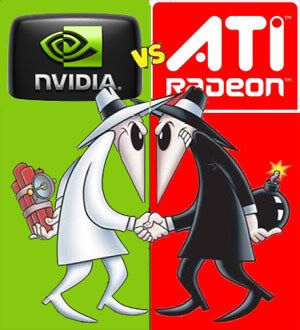
AMD hay NVIDIA?
Điều này không đơn giản như bạn tưởng. Cũng như khi bạn đắn đo giữa mua laptop hay máy tính để bàn, giữa Windows hay Mac, hai đối thủ AMD và NVIDIA có sự khác biệt đáng kể trong công nghệ sản xuất card đồ họa. Các game thủ hay những người dùng khác thường so sánh chúng bằng mắt thường khi cùng xem hai loại card này xử lý các game với chất lượng thế nào, màn hình có bị giật hay không, nét hay không... thay vì các yếu tố kĩ thuật chuyên sâu khác.
Tất nhiên, điều này là đúng đắn, nếu bạn cảm thấy có một sản phẩm hợp túi tiền và đã “test” thử chúng, hãy mua nó. (Lưu ý, AMD đã mua lại ATI một vài năm trước và vẫn sử dụng thương hiệu ATI cho một số dòng card đồ họa của mình).


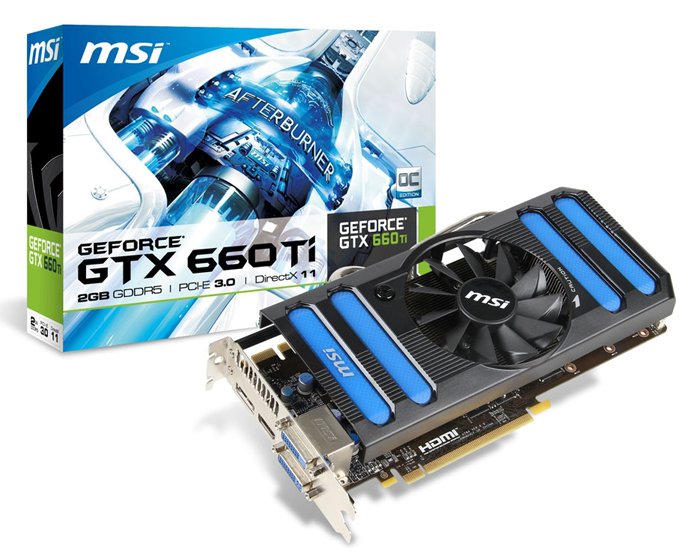
"Dòng main MSI GTX 660Ti xử dụng GPU của NVIDIA"

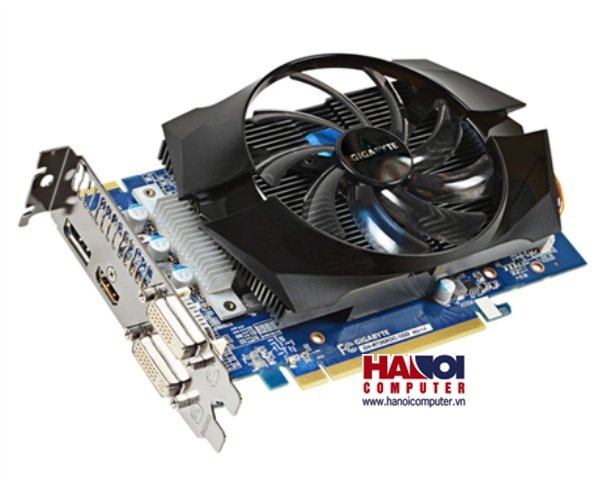
"VGA GIGABYTE™ GV-R726XOC-1GD xử dụng GPU của AMD"


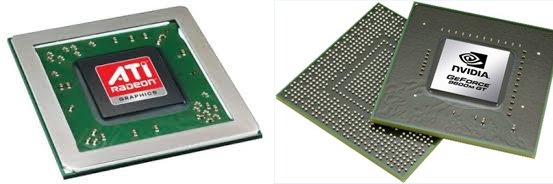
GPU (Bộ xử lý đồ họa)

Được ví như trái tim của card đồ họa và là yếu tố quan trọng nhất để đánh giá sức mạnh của chúng. Tên của nhân vật này thường khá rắc rối và bạn sẽ rất khó xác định được nếu không phải là người sành công nghệ. Tuy vậy vẫn có một mẹo nhỏ là các con số trên GPU càng cao thì càng chứng tỏ nó mới ra lò và mạnh hơn.


Với NVIDIA cũng tương tự, thêm vào đó các chữ cái cũng sẽ cho bạn biết được nhiều điều. Ví dụ như GTX dành cho game thủ, GTS là dòng phổ thông hơn và GT là dòng giá rẻ.
Clock Speed và Memory
Cũng giống như CPU, card đồ họa cũng có các quy tắc về Clock Speed và Memory tương tự. Với cùng một loại card, bộ nhớ lớn hơn cũng giống chuyện tốc độ nhanh hơn. Ví dụ như GTX 460 loại 1GB sẽ xử lý nhanh hơn GTX 460 loại 768MB.

Tương tự như vậy GDDR5 sẽ nhanh hơn so với DDR3 và GDDR3, dĩ nhiên giá tiền cũng khác. Các hệ thống sở hữu bộ nhớ thấp hơn sẽ có Colck Speed cao hơn để bù đắp những thiếu sót ban đầu. Song, điều này không có nghĩa là nó sẽ thực hiện tốt hơn công việc của những thiết bị khác.
Kích cỡ
Khi máy tính chỉ có chung một thiết kế là các đế 2 chân cao, người ta chẳng cần phải băn khoăn về kích thước của card đồ họa. Đáng tiếc, giờ đây mọi thứ đã khác. Với một loạt các kích cỡ khác nhau bạn cần phải để ý chọn đúng loại card thích hợp. Ví dụ như các loại card mạnh hơn, cũ hơn sẽ khó mà lắp vừa case Micro-ATX. Hiện tại, Card ATI Radeon HD 5970 đang là loại dài nhất với kỷ lục 11.5 inch.

DirectX
Mỗi card đồ họa sẽ hỗ trợ các phiên bản khác nhau của bộ sưu tập Microsoft DirextX, cung cấp các tính năng đồ họa và xử lý khác nhau. Các thông số cụ thể sẽ quan trọng hơn với game thủ để lựa chọn loại card thích hợp. Tuy nhiên có một lưu ý rằng Card hỗ trợ phiên bản DirextX cao hơn sẽ có chất lượng hình ảnh tốt hơn. Hiện tại phiên bản cao nhất là DirextX 11 và dòng card đồ họa mới nhất của AMD hay NVIDIA đã hỗ trợ nó.
Cổng kết nối
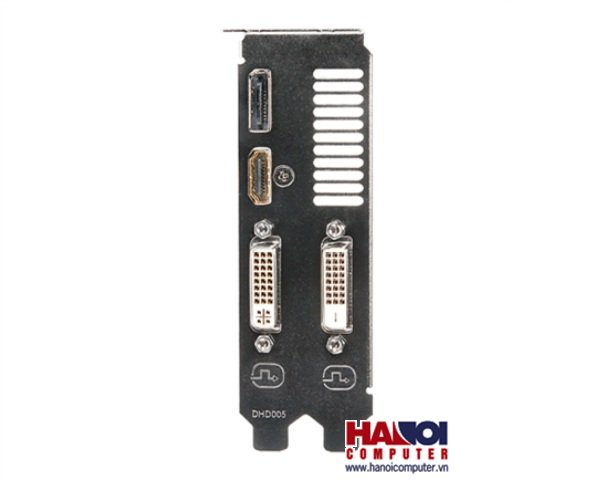
Cách phổ biến nhất là kết nối màn hình của bạn với card đồ họa thông qua cổng DVI với giắc cắm hình thang (thường là màu trắng). Một số card đồ họa hiện có tới 2 cổng ra cho phép hiển thị ở thêm một màn hình nữa nếu muốn. Tuy nhiên đó không phải là cổng ra duy nhất. Bạn có thể kết nối nó qua HDMI hay mini HDMI để xuất ra một TVHD hay các thiết bị tương tự. Ngoài ra, DisplayPort đã và đang hứa hẹn sẽ là một sự thay thế tuyệt vời cho DVI với khả năng hỗ trợ tốt hơn.


Bộ nối điện

Lắp đặt card đồ họa không hề đơn giản, nếu bạn mua một thiết bị thực sự "chất", bạn cần phải trang bị đầy đủ điện năng để tối ưu hóa sức mạnh ấy. Các khe cắm, 1 hoặc 2 với sáu hay tám chân sẽ tìm thấy được ở bên cạnh card video gần nhất sâu bên trong máy tính (thường ở bên cạnh ổ cứng). Nếu không truyền đủ điện năng máy của bạn sẽ không thể khởi động được.

Lường trước khả năng cấp điện của bộ nguồn
Khả năng cung cấp của bộ nguồn cũng là một trong những yếu tố quan trọng phát huy khả năng xử lý của video card. Đây là một trong những thiết bị tốn điện nhất trong dàn máy tính. Thông thường, nhà sản xuất sẽ in điện năng tiêu thụ của card đồ họa ngay trên vỏ hộp. Con số này sẽ cao hơn thực tế một chút để đề phòng quá tải điện hệ thống.
Ngoài ra tính ổn định của nguồn điện cũng cần được chú ý với các dòng Card cao cấp. Hiện tại, các sản phẩm như GPU ATI Radeon HD 5970 cần 300watt  và Nvidia GeForce GTX 480 trở lên là 250watt. Ngoài ra tính ổn định của nguồn điện cũng cần phải quan tâm.

Thiết lập Multi - Card

Nếu bo mạch chủ của bạn có nhiều hơn một khe cắm PCIe x16, bạn sẽ có cơ hội để lắp thêm các card thứ 2, 3 hay 4 vào PC của mình, miễn là bạn cung cấp đủ điện năng. Tuy nhiên việc kết hợp cũng là một vấn đề. AMD và Nvidia cung cấp các phần mềm cho phép bạn liên kết hai hoặc nhiều Card thành một Card duy nhất để tối ưu hóa khả năng xử lý video (AMD là CrossFireX và Nvidia là Scalable Link Interface, hoặc SLI). Hãy lưu ý là rất khó kết hợp các Card của Nvidia và bạn gần như phải sử dụng chung một loại GPU.
 
Các tính năng đặc biệt
Có các bổ sung nhỏ tạo ra sự khác biệt giữa AMD và Nvidia. Trong năm qua, AMD đã tạo ra điểm nhấn đáng kể với công nghệ Eyefinity của mình, hỗ trợ đơn giản hóa việc cài đặt và hoạt động với 6 màn hình đơn khi cần thiết. Nvidia cũng có một phiên bản tương tự có tên Nvidia Surround. Và cả 3D Vision giúp bạn chơi được các game 3D đình đám. Dĩ nhiên sự đặc biệt này không hề miễn phí và bạn cần phải cân nhắc khi đưa ra các quyết định của mình.
Nguồn: http://hanoicomputer.vn

Chọn mua Gamepad (Tay chơi game) thế nào?

By With Không có nhận xét nào:
Chơi game đã trở lên rất phổ biến ở Việt Nam, Các game thủ đặc biệt chú ý đến các thiết bị chơi game trong đó có Gamepad (Tay chơi game), một chiếc gamepad tốt sẽ giúp người chơi chơi tốt hơn. Nhưng việc lựa chọn gamepad như thế nào cho hợp lý thì không phải ai cũng biết. Đáp ứng nhu cầu tìm hiểu của khách hàng, HNC xin đưa ra một vài lời khuyên sau cho việc lựa chọn tay chơi game.

 1/ Lựa chọn Gamepad PlayStation 2 và đầu chuyển
Hàng chính hãng luôn là tốt nhất, tuy nhiên với người thu nhập thấp hoặc dân nghiệp dư thì chưa hẳn đã tốt nhất.
Một chiếc tay cầm “zin” của Sony PlayStation 2 và đầu chuyển cổng kết nối (adapter) để gắn được trên máy tính luôn là ước ao của các tay game bởi cảm giác thân thuộc hơn cả cho những bạn ưa thích dòng máy console của Sony.

 
 Gamepad PlayStation 2

Tuy nhiên bạn có thể có lựa chọn khác kinh tế, Tay cầm PlayStation 2 xuất hiện trên thị trường có 3 loại: H (bán kèm máy console và có giá thành cao), A (gần giống H, nhưng là hàng sản xuất OEM, giá mềm hơn) và M (có thiết kế bản mạch khác H và A, nhưng chất lượng nút bấm khá hơn, giá vừa phải).
Lời khuyên cho bạn là hãy cố gắng tìm tay cầm H vì chất lượng và các linh kiện thay thế (khi cần sửa chữa sau này) của tay cầm loại này rất dễ mua.
 

Các loại Gamepad PlayStation 2  (A, H,M)
Một lưu ý khác, đầu chuyển có thể sử dụng cho 2 gamepad cùng lúc nên người chơi sẽ tiết kiệm được chút ít nếu có ý định đầu tư hẳn một bộ đôi tay cầm loại này để chơi game trên PC.
 

Đầu chuyển Gamepad PlayStation 2

2/ Lựa chọn gamepad Logitech Dual Action
 
Gamepad Logitech Dual Action


Mức giá vừa phải, chất lượng thiết kế được đánh giá là nhạy và bền, Logitech Dual Action xứng đáng lựa chọn hấp dẫn trong mắt không ít game thủ. Sản phẩm có kiểu dáng và tính năng cơ bản mô phỏng theo nguyên mẫu tay cầm của PlayStation 2, sử dụng đầu kết nối USB, cụm phím điều hướng (D-Pad) thuận tiện cho việc điều khiển theo kiểu miết phím của nhiều người chơi…

 
Gamepad Logitech Dual Action có đầu kết nối USB

Nhược điểm đáng kể nhất của Logitech Dual Action là không hỗ trợ chế độ rung phản hồi (vibration) nên sẽ làm giảm chút ít hưng phấn của bạn khi chơi các game hành động như Devil May Cry, Street Fighter…

3/ Nazar V44
 
Nazar V44  màu trắng tinh tế

Thời gian đầu xuất hiện tại Việt Nam, giá thành và chất lượng của Nazar V44 đã trở thành chủ đề tranh luận của nhiều người chơi, nhưng về cơ bản đây là một sản phẩm đáng để lưu tâm nếu kinh tế của bạn không thực sự rộng rãi.
 
Nazar V44  màu đen sang trọng

Cũng giống Logitech Dual Action, Nazar V44 có thiết kế mô phỏng tay cầm PlayStation 2 ngoại trừ hai nút L2 và R2 được thiết kế lùi xuống hẳn so với thiết bị nguyên bản. Chất lượng các phím bấm tốt, cụm D-Pad thiết kế liền, cần Analog di chuyển êm, dễ điều khiển bên cạnh đó là hệ thống đèn LED trang trí bắt mắt.

4/ Gamepad Xbox 360 Controller For Windows

 
 Gamepad Xbox 360 thiết kế bắt mắt

Có lẽ đây mới thực là giải pháp số một cho người thích dùng gamepad để chơi game trên máy tính. Xbox 360 Controller For Windows có thiết kế không khác gì tay cầm đi kèm Xbox360, cả về kiểu dáng, chất lượng và độ bền. Sản phẩm sử dụng kết nối USB và bán kèm đĩa driver.

 
 Gamepad Xbox 360 hàng nguyên hộp
Thậm chí, ngay cả với nhiều fan của PES, những người đã quen chơi game trên hệ máy PlayStation vẫn tỏ ra thích thú với gamepad của Microsoft hơn hẳn hàng nhà Sony. Thêm nữa, nếu xét về tính tương thích khi sử dụng với các tựa game PC thì Xbox360 Controller For Windows luôn được đánh giá cao hơn các đối thủ.
Nguồn: http://hanoicomputer.vn

Hướng dẫn chọn mua Router WiFi tốt

By With Không có nhận xét nào:
Bộ phát wifi hiện nay đã trở lên khá phổ biến với mỗi người dùng internet tại Việt Nam. Router là một trong các thiết bị phát wifi đó tuy nhiên việc chọn router wifi như thế nào cho phù hợp với mỗi người dùng thì không phải ai cũng biết. Bài viết dưới đây sẽ phần nào hỗ trợ các bạn khi lựa chọn 01 chiếc router wifi.

"Router ASUS RT- AC66U"


Router WiFi sẽ nhận trách nhiệm lấy mạng từ modem và truyền tải kết nối Internet không dây cho các thiết bị xung quanh, từ máy tính xách tay, máy chơi game, NAS hay thậm chí là máy tính để bàn thông qua cổng Ethernet nếu bạn không có Wi-Fi. Các router hiện đại ngày càng nhanh hơn, băng thông lớn và cũng dễ dàng thiết lập hơn. Tuy nhiên, không phải router nào cũng như nhau, có cái hỗ trợ QoS, stream video, có cổng USB để làm máy chủ in ấn..... nhưng có cải chỉ đơn thuần cấp phát Internet. Sau đây là những tiêu chí cần thiết khi bạn mua router.

Những điều lưu ý trước khi bạn mua router:

Thông thường, rất nhiều khách hàng đọc các đánh giá trên mạng của những người dùng khác trước khi quyết định mua 1 cái gì đó, điều này hoàn hoàn chính xác với hầu hết những thiết bị khác nhưng với những thứ mang hơi hướng kỹ thuật như router hay NAS thì chúng ta vẫn cần phải kiểm chứng lại từ những nguồn uy tín. Lý do là hiệu năng của router phụ thuộc rất nhiều vào môi trường xung quanh, đặc biệt là nó rất dễ bị can nhiễu bởi những thiết bị trùng băng tần 2,4GHz như điện thoại không dây hay lò viba. Và điều kiện này ở mỗi nhà lại khác nhau, người dùng không thể kiểm soát được hoàn toàn như những phòng lab chuyên nghiệp trên thế giới.

Quyết định nhu cầu của bạn:
Một người dùng chỉ có nhu cầu lướt web đơn giản không cần phải mua loại router cao cấp với nhiều tính năng mới như các game thủ, người nghiền đa phương tiện hay các doanh nghiệp nhỏ. Chỉ cần những router 1 băng tần đơn giản cũng đủ để đáp ứng nhu cầu của những người này. Nếu chọn loại này, bạn hãy kiếm thiết bị này có thiết lập càng dể dàng càng tốt nhé.


"Router TPlink TL-WR720N giá rẻ, phù hợp cho nhu cầu lướt web"


Ngược lại, những người có nhu cầu cao cấp hơn thì cũng phải chọn loại router có giá thành công hơn. Có 1 điểm mà bạn phải nhớ: router mắc tiền hơn chắn chắn có nhiều tính năng hơn nhưng chưa chắc tốc độ của nó đã cao hơn! Hầu hết các router trung cấp từ những hãng danh tiếng hiện tại đều hỗ trợ Wi-Fi 300Mbps, kể cả 1 số router cao cấp cũng chỉ đừng ở băng thông này. Một vài router cao cấp nhất mới đạt 450Mbps mà thôi.

"Router Linksys EA6300 Dual-Band 2.4 + 5GHz"


1 băng tần hay băng tần kép?
Khi tìm hiểu router, chắc chắn bạn sẽ gặp thuật ngữ “band”, tiếng Việt tạm gọi là băng tần. Băng tần này (chẳng hạn 2,4GHz hay 5GHz) chính là tần số mà mạng không dây hoạt động. Mạng WiFi 802.11B hay G sử dụng 2,4GHz trong khi N hoạt động trên cả 2. Nếu bạn dùng WiFi chuẩn A cũ thì nó cũng là 5GHz đấy. Sóng của băng tần 2,4GHz thường xuyên bị can nhiễu bởi rất nhiều thiết bị khác cũng hoạt động ở băng tần này, như đã nhắc ở trên, lò viba, điện thoại không dây hay Bluetooth...

"Router ASUS RT-N56U với 2 băng tần: 300+300Mbps"


Băng tần 5GHz không phổ biến như 2,4GHz nên nó ít bị can nhiễu, băng thông cũng lớn hơn rất nhiều. Ví dụ WiFi N hiện tại hầu hết chỉ dừng ở 300Mbps với 2,4GHz nhưng một vài router cho phép tăng đến 450Mbps với 5GHz. Tuy vậy, 5GHz lại gặp một vấn đề là phạm vi phát sóng của nó hẹp hơn 2,4GHz. Do đó, bạn hãy cẩn thận khi đặt router nhé. Cá nhân người dịch bài này (sonlazio!) sử dụng một router hỗ trợ cả 2 băng tần trên cùng 1 mạng, khi ở gần thì nó tự động dùng 5GHz còn khi ra khỏi phạm vi hỗ trợ thì chuyển xuống 2,4GHz mà không có bất cứ sự ngắt quãng nào, bạn nên sử dụng những router như vậy sẽ tiện hơn.

Hiểu về các tiêu chuẩn:
Nếu bạn đang dùng các máy tính cũ và không có ý định nâng cấp trong tương lại gần thì không có lý do gì để ta đầu tư vào các router cao cấp đa băng tần. Các máy tính cũ chỉ hỗ trợ WiFi B và G ở 2,4GHz nên một router đa băng tần là vô nghĩa vì các máy tính chuẩn N mới dùng được 5GHz. Trừ khi bạn muốn đầu tư cho tương lai rất xa xăm, đừng mua loại 2 băng tần.


Nhưng nếu là người hay có khách tới thăm hoặc sử dụng hàng loạt các thiết bị B, G, N khác nhau thì router băng tần kép gần như là bắt buộc. Chú ý thêm về Ethernet nếu bạn muốn kết nối có dây hoặc yêu cầu băng thông cao, chẳng hạn như chép file hay kết nối NAS với router. Chỉ router trung cấp trở lên mới hỗ trợ Gigabit Ethernet thôi, và tốc độ của nó thì cao hơn khoảng 10 lần so với mạng 100Mbps trước kia và cũng gấp đôi USB 2.0.

Băng tần kép riêng biệt hay song song?
Các thế hệ router cũ hay giá rẻ thường đòi hỏi người dùng phải chọn 1 trong 2 băng tần khi thiết lập mạng nhưng những router hiện tại đã khắc phục được tình trạng đó khi cho phép cả 2 hoạt động cùng một lúc (simultaneous). Với các router này thì bạn sẽ có băng thông cao hơn và thậm chí còn có thể tạo ra những mạng riêng cho từng băng tần, một mạng 2,4GHz cho tất cả mọi người sử dụng để duyệt web hay mạng 5GHz chỉ để cho stream video và chơi game.

Tính tương thích:
Có khá nhiều thông báo từ phía người dùng về việc họ gặp rắc rối với một router đặc biệt nào đó và các máy tính Mac thường hoạt động tốt hơn với các router của Apple. Thật sự mà nói nếu bạn là iFan thì cũng nên mua Airport về dùng cho nó đồng bộ!

Nói cho vui vậy thôi nhưng có một sự thật là hầu hết các thiết bị Wi-Fi đều hoạt động tốt hơn khi hoạt động giữa các thiết bị cùng nhà sản xuất với nhau, nói đúng hơn là giữa các chipset cùng nhà sản xuất với nhau. Các máy Apple sử dụng chipset của Boardcom nên bạn hãy kiếm các router dùng Broadcom nếu sử dụng nhiều máy Apple nhé. Các router cao cấp nhất của Linksys (E4200) hay Netgear (N750) đang sử dụng chip Broadcom.


Lưu lượng, phạm vi phát sóng và ăng ten:
Router ngày càng bổ sung sức mạnh của mình thông qua việc trang bị thêm các ăng ten gắn trong. Những router cao cấp sử dụng ăng ten 3x3 (signal transmit/receive rate) cho lưu lượng mạng cao hơn khá nhiều so với loại 2x2 ngày xưa. Tất nhiên, sự khác biệt này chỉ thể hiện khi thiết bị đầu cuối của bạn cũng hỗ trợ 3x3, thực ra thì hầu hết máy hiện tại đều không hỗ trợ! Một số tin đồn cho biết vào cuối năm nay thì các nhà sản xuất sẽ hỗ trợ loại 4x4.

Bạn hãy lưu ý nhé, lưu lượng (throughput) hoàn toàn khác biệt với băng thông (bandwidth), rất nhiều người bị lầm lẫn giữa 2 khái nhiệm này. Throughput thể hiện tốc độ của router, chẳng hạn như bạn thấy có những cái được quảng cáo là 300Mbps hay 450Mbps. Trong khi đó, bandwidth là tốc độ mà nhà mạng cung cấp cho bạn, chẳng hạn như tải xuống 3Mbps và tải lên 768Kbps vậy. Lưu ý rằng các Throughput mà nhà sản xuất công bố thường là băng thông về mặt lý thuyết trong những điều kiện không thể lý tưởng hơn, khi sử dụng ở nhà thì bạn chẳng bao giờ đạt đến tốc độ này, thậm chí chỉ 1 nửa cũng được coi là may mắn ròi vì hàng loạt các vấn đề trong cuộc sống thực như trùng kênh hay các vật cản...

Một số router có thể hỗ trợ các angten điều hướng gắn ngoài cho phạm vi phát song rộng hơn. Tuy vậy, nếu nhà bạn quá lớn hoặc có nhiều vật cản thì nên sử dụng các bộ mở rộng (repeater hay extender). Một số router có thể tự biến mình thành repeater cho các router khác để mở rộng tầm phát sóng. Thông thường, một router dân dụng có tầm phát sóng tối đa 50m trong nhà và gần 500m ngoài trời. Tuy vậy, nếu nhà bạn có nhiều khu vực không thể bắt được sóng (dead zones) thì lời nguyên là nên mua các extender để gắn vào.

Các tính năng nâng cao:
Khoảng 3 năm gần đây, các router hầu như đã được tích hợp các tính năng cơ bản như port forwarding, DHCP, tường lửa hay NAT. Tuy nhiên, nhiều router cao cấp còn xịn hơn nữa, ra mắt những tính năng nâng cao IPv6 hay tạo CAPTCHA mỗi lần đăng nhập, các tính năng quản lý trẻ em Parental controls, OpenDNS... Hiếm hơn, một số router khác lại có cả khe đọc thẻ SD chia sẻ hình ảnh hay cổng USB cho máy chủ in, cắm ổ cứng hay USB vào để chia sẻ....

Dù vậy, bạn đừng bao giờ tin tưởng vào tính năng file sharing trên router thông qua cổng USB, nó quá chậm chạp. Mình (sonlazio) đã thử khá nhiều router cao cấp, kể cả Linksys E4200 hay Time Capsule 2011 nhưng tốc độ truyền tải thông qua cổng USB này là 5MBps với Linksys E4200 và Time Capsule là 16MBps. Đó là router kết nối với máy tính qua cổng Gigabit Ethernet đấy nhé, còn qua WiFi còn chậm hơn nữa. Nếu thật sự cần truyền tải kiểu này thì bạn nên dùng NAS kết nối với router qua Ethernet. Mình đã thử NAS qua router và kết nối Ethernet với máy tính được khoảng 80MBps, qua WiFi với các máy hỗ trợ 3x3 chuẩn N (lý thuyết 450Mbps) được 45MBps, rất tốt.


Bảo mật:
Một vài router gần đây đã bắt đầu bỏ mã bảo mật WEP mà chỉ còn hỗ trợ WPA và WPA2. Đây có thể là một vấn đề với các thiết bị cũ nhưng nó cũng không quá nghiêm trọng vì 90% các máy trong 4 năm gần đây đều hỗ trợ WPA.

Nếu quá lo ngại “vụ án” WPA hay WEP thì bạn có thể mua các router cao cấp, hỗ trợ tạo mạng dành cho khách với tùy chọn tạo mật khẩu hay không. Tức là khi này, bạn sẽ có 2 mạng, 1 mạng cá nhân tốc độ cao với mật khẩu bảo mật và 1 mạng dành cho bạn bè đến chơi không bảo mật hoặc tốc độ kém hoặc bảo mật bằng WEP.

Kết nối có dây:
Như đã nói ở trên, mạng có dây thì nhanh hơn mạng không dây rất nhiều, nó cũng ổn định hơn nữa. Có một điều mà không phải ai cũng biết, cũng hiểu về mạng là throughput của 1 router chính là tổng lưu lượng mạng mà router đó có thể đáp ứng cùng 1 lúc. Tức là nếu router bạn thiết lập chỉ có 1 mạng, không kích hoạt QoS, không phân biệt người dùng thì lưu lượng đó sẽ phân bố cho tất cả những người đang có trong mạng. Cụ thể hơn, 1 router 450Mbps đang cho 5 người truy cập thì băng thông cũng chia nhỏ ra, có thể 1 vài người sẽ có băng thông lớn hơn nếu yêu cầu của họ cao hơn nhưng không bao giờ vượt bằng được lưu lượng mà 1 người kết nối. Nhiều bạn tưởng lầm cứ router 450Mbps, 100 người kết nối vào thì mỗi người vẫn được 450Mbps, sai rồi nhé!

Và bởi vì Ethernet cho dân dụng đã đạt đến 1Gbps, hơn 2 lần so với 450Mbps nên lưu lượng của nó cũng đáp ứng cho nhiều người hơn. Ethernet chuyên dụng thì không cần phải nói, phổ biến 10Gbps và đã đạt đến 100Gbps theo như các nhà nghiên cứu!

Các thiết bị và khái niệm trên đây chỉ phù hợp cho nhu cầu cá nhân và các doanh nghiệp vừa và nhỏ. Bài viết về các thiết bị Wireless Router chuyên dụng phục vụ cho nơi thật đông người, doanh nghiệp lớn, xí nghiệp... sẽ hẹn lại lần sau.


Nguồn: http://hanoicomputer.vn

Thứ Hai, 28 tháng 7, 2014

Sử dụng USB như thế nào để bền và không lây nhiễm viruts

By With Không có nhận xét nào:

USB flash hay thẻ nhớ USB là một thiết bị dùng để lưu trữ dữ liệu phổ biến hiện nay, dung lượng dao động từ 1 vài GB cho đến hàng trục GB. Nó cũng chính là nguồn lây nhiễm viruts chủ yếu từ máy tính này sang máy tính khác. Vậy làm thể nào để sử dụng USB một cách đúng cách, những thông tin dưới đây hi vọng sẽ làm bạn hiểu rõ hơn.


1. Hạn chế sự lây lan của virus

- Nguyên tắc hoạt động của một số virus lây lan qua đường USB là tạo ra một số file như autorun.inf hoặc desktop.ini để gọi một số tập tin thực thi đi kèm.
- Tuy nhiên, có một điều virus không thể nào tự chạy được khi ta vừa cắm USB vào máy. Thao tác nhấp đúp vào ổ đĩa flash trong My Computer sẽ giúp các file virus được kích hoạt và bắt đầu lây lan sang máy tính.
- Chỉ một thao tác đơn giản click chuột phải USB và chọn Explorer là ta có thể chặn được bước xâm nhập này của virus vào máy. Các tập tin autorun hoàn toàn mất tác dụng.
- Bước tiếp theo ta chỉ cần mở autorun.inf có trong USB bằng Notepad để xem tên những file virus và xóa chúng đi. Ta xóa luôn cả file autorun.inf.


2. Nên tắt USB trong máy trước khi rút ra

Thao tác này sẽ giảm sự xung đột điện với chip nhớ của USB. Việc rút USB ra cách đột ngột sẽ cắt đứt bất ngờ nguồn điện đang cấp cho USB, quá trình truyền dẫn dữ liệu đang diễn ra bị ngăt quãng làm ảnh hưởng đến chip nhớ.
Nhưng nhiều trường hợp việc rút USB luôn gặp thông báo sau:


                         Thông báo thường thấy khi tắt USB mà vẫn còn file đang sử dụng trên nó 


Nhiều người vội vã nên không thể kiên trì với dòng thông báo này đành rút nó thiết bị này ra khỏi máy. Trường hợp này có thể do virus đang chạy trong ổ flash hoặc bạn còn đang mở một file nào đó trên USB. Kiểm tra xem các chương trình đang thực thi như office, trình ứng dụng…

Nếu qua bước này cũng vẫn gặp thông báo thì nguy cơ bạn nhiễm virus rất cao hoặc cổng giao tiếp USB của máy đã bị lỗi.


Eject USB nhiều lần nếu việc rút USB gặp lỗi


Không nên vội vã rút ra ngay mà click phải ổ USB chọn Eject vài lần. Câu thông báo hiện ra bạn nhấp Continue và rút nó ra. Dữ liệu có thể bị mất nhưng USB sẽ không bị sốc điện.

Cảnh báo dữ liệu sẽ bị mất nếu rút USB ra. Bạn chọn Continue để tiếp tục.
 
3. Làm đẹp cho cửa sổ USB nhưng cũng là công cụ báo động virus hữu hiệu.


Trước tiên, ta cần nắm vững các chức năng cơ bản của một số tập tin sau:
 - autorun.inf: thiết lập thông tin về icon, virus thường tấn công chỉnh sửa file này để điều khiển kích hoạt virus chạy.
 - desktop.ini: thiết lập desktop, virus cũng hay dùng file này để gọi 1 số file thực thi chứa virus.
 - doan.ico: file biểu tượng của USB.
 - bgusb4.jpg: file hình nền.
 - Bạn cũng có thể tạo thêm một file sao lưu thiết lập autorun.inf để phòng khi bị virus ví dụ này đặt tên là bk-autorun.inf


Để tạo biểu tượng (icon) cho USB, bạn cần thiết kế sẵn một file biểu tượng có đuôi .ico. Icon có thể vẽ bằng phần mềm hỗ trợ hoặc tìm trên mạng những hình ưu thích.
Bạn dùng ứng dụng Notepad tạo một file có tên autorun.inf đặt tại thư mục gốc của USB có nội dùng như sau:

[AutoRun]
icon=doan.ico
Trong đó, doan.ico là file biểu tượng do bạn tự chọn hoặc tải về. Doan.ico cũng phải đặt ngoài thư mục gốc USB. Như vậy, là bạn có thể phân biệt USB của mình với biểu tượng riêng ở đầu khi cắm vào máy.

Làm hình nền (background) cho USB:
Tương tự, bạn cũng tạo một file có tên desktop.ini đặt cùng vị trí như các tập tin trên với nội dung sau:


Bạn dùng Notepad soạn thảo nội dung sau:

Code:

[ExtShellFolderViews]
{BE098140-A513-11D0-A3A4-00C04FD706EC}={BE098140-A513-11D0-A3A4-00C04FD706EC}
[{BE098140-A513-11D0-A3A4-00C04FD706EC}]
Attributes=1
IconArea_Image=tên hình mà bạn muốn làm nền.jpg
[.ShellClassInfo]
ConfirmFileOp=0

Lưu ý: Rút USB ra và cắm lại USB vào máy tính để xem các thay đổi về ico và hình nền  

4. Bạn nên tạo USB của bạn có 1 icon, để có thể dễ dàng nhận biết được USB của mình có bị nhiễm virus hay chưa


Khi đã tạo cho USB của mình 1 icon riêng, thì bạn đã phải dùng đến file autorun.inf. Và khi bạn nhiễm virus, thì thường virus sẽ chỉnh sửa cái file autorun.inf thiết lập icon của bạn rồi thay vào đó bằng những đoạn mã để gọi file virus thực thi. Khi bạn cắm USB vào máy mà không thấy có biểu tượng quen thuộc thì khả năng bị nhiễm virus trong USB là rất cao.

Tham khảo một số mã USB đang được bán tại siêu thị:


Mã SP: USTR006
99.000 VNĐ
Mã SP: USPA011

109.000 VNĐ
Mã SP: USTR009


119.000 VNĐ
Mã SP: USAT007


125.000 VNĐ


Quảng Cáo